
桌面小部件为用户提供了无需打开云手机应用就能快速查看状态或直达功能的便捷途径。对于云手机的重度使用者来说,学会如何添加和设置云手机桌面小组件,无疑是提升操作效率、优化使用体验的关键两步。

如何添加云手机桌面小组件
添加云手机桌面小组件的步骤其实相当直观。首先,在手机主屏的空白处长按,即可进入桌面编辑状态。接着,点击屏幕下方出现的“小部件”或“窗口小部件”入口。在随后展开的列表中找到你的云手机应用,挑选一个喜欢的尺寸和样式,然后将其拖拽到桌面上任意空白位置即可完成添加。以川川云手机为例,操作更为简便:用户只需找到“云应用快捷方式”功能,长按云手机图标呼出浮窗后,选择“添加到桌面”,就能直接将云应用以本地快捷方式的形式固定在桌面上,点击即可允许并快速启动对应的云手机游戏。
如何设置云手机桌面小组件
设置桌面小组件同样简单。点击桌面上已添加的小组件,通常会弹出编辑菜单。在这里,你可以根据自己的使用习惯,自由调整小组件的大小、更换显示样式,甚至修改其透明度。部分功能更丰富的云手机还支持深度自定义,比如更换小组件背景、字体等。川川云手机在个性化方面更进一步,它兼容iOS的快捷指令功能,用户可以通过预设的快捷指令来快速完成云手机小组件的相关设置,让操作更加得心应手。

需要提醒用户的是,某些小组件可能需要获取相应的手机权限才能正常工作。例如,天气小组件需要定位权限,运动健康小组件需要活动数据,而云手机的监控类小组件则可能需要获取通知权限等,在添加时根据提示授权即可。
掌握了以上添加与设置的技巧,相信你对于云手机桌面小组件的使用已经有了清晰的了解。熟练运用这些小组件,将能帮助你更高效地管理云手机任务,让游戏体验或云端操作更加流畅便捷。
相关推荐

玩部落冲突的朋友们应该都经历过这种糟心事:辛辛苦苦把建筑工人安排得满满当当,结果睡一觉起来发现老家被推平了;半夜资源刷新的时候想趁机捞一波,可总不能一直不睡觉盯着手机吧?这时候,不少玩家就会想到用云手机来挂机刷资源。今天,咱们就来好好聊聊,部落冲突到底用什么云手机挂机最合适,以及市面上哪款云手机用起来更顺手。这些都是我亲身实测后的经验,分享给大家做个参考。 部落冲突挂机,如何挑选合适的云手机? 针...

不少《部落冲突》的玩家都听说过云手机,但心里总存着两个疑问:部落冲突云手机到底能不能用?更让人担心的是,用云手机玩部落冲突会不会导致封号?今天咱们就把这两个问题彻底讲清楚,让你用得明明白白、安安心心。 部落冲突云手机能用吗? 答案是肯定的,部落冲突完全可以在云手机上运行。云手机本质上是一台架设在云端的虚拟安卓设备,你通过自己的实体手机远程操控它,游戏实际在云端服务器上运行,本地只负责接收和显示画面...

很多朋友对云手机感兴趣,却不太清楚它到底能带来哪些实际好处。尤其是听说它能多开,不少人会好奇:用云手机五开是不是意味着电脑可以关掉了?今天我们就来详细聊聊这个话题。 云手机到底能做什么? 它的用途其实非常广泛。最实用的功能之一就是提供24小时不间断的挂机服务。无论是游戏里刷日常任务、积累资源,还是需要长时间运行某些应用,云手机都能保证在线不掉线。更重要的是,它支持多账号同时运行,你可以轻松实现多开...
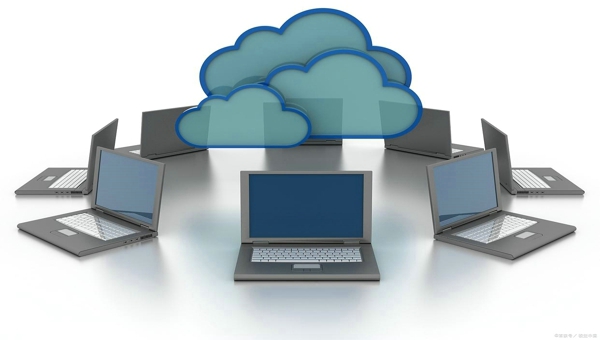
2026年,电脑端云手机哪款更值得入手?想找到一款靠谱的电脑版云手机,关键在于掌握挑选方法,再锁定靠谱的平台。下面就来聊聊选购要点,并为大家推荐2026年值得关注的电脑版云手机。 电脑版云手机怎么选?关注这几点 挑选电脑版云手机时,建议重点考察以下几个方面: 1. 操作体验是否顺手电脑屏幕较大,云手机必须做好大屏适配,否则用起来会十分别扭。同时还要留意是否支持多开,多开时各个窗口之间能否独立运行、...
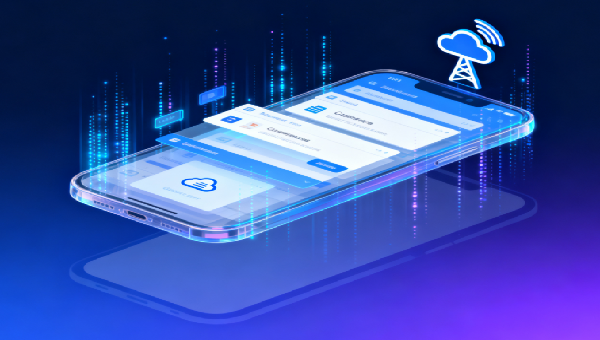
如今,云手机已经逐渐走进大众视野,成为不少玩家体验游戏的新选择。不过,云手机的用途可不止打游戏这么简单——用它来看实时直播同样非常流畅,几乎不会出现卡顿现象。那么,具体该如何用云手机看直播?看直播时流量又是怎么计算的呢?今天我们就来详细聊一聊。 用云手机看直播的操作方法 其实用云手机看直播,和咱们平时用自己手机看直播步骤差不多。首先,你需要在云手机平台上下载一个直播软件,比如虎牙、斗鱼、B站等等。...
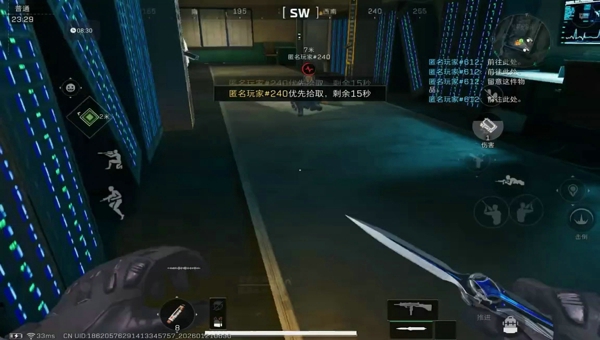
对于许多想在云手机上体验《三角洲》这款游戏的玩家来说,如何正确设置以及具体怎么操作,可能还不太清楚。别担心,今天就来详细聊聊云手机玩《三角洲》的设置技巧,并附上一份完整的云手机使用教程。 云手机玩《三角洲》的设置攻略 第一步,你需要完成云手机的基础配置。打开你选择的云手机应用,完成注册登录后,创建一台新的云手机实例。在选择配置时,建议优先考虑中高配置的机型,并确保安卓系统版本足够稳定且主流,通常选...

现在,用云手机打游戏已经成了不少玩家的日常操作。那么,用云手机玩《三角洲》这类游戏,有哪些地方需要特别留意呢?今天就来和大家详细聊聊。 用云手机玩《三角洲》的核心要点 首先,也是最重要的一点,就是选择正规可靠的云手机平台。这是所有体验的基础,直接决定了你的账号是否安全、游戏过程是否流畅。如果贪图便宜或者方便,选了一些不知名的小平台,很可能遇到游戏频繁崩溃、画面卡顿的问题,更严重的是,账号被盗、个人...

对于游戏玩家来说,挑选一款合适的云手机,核心关注点无非两个:2026年玩游戏用哪款云手机好?2026年哪款云手机性能最强?今天咱们就直奔主题,给你一个清晰的答案,省去你的选择困难症。 2026年玩游戏,哪款云手机更值得选? 一款靠谱的云手机,必须满足几个硬性标准:游戏运行丝滑不卡顿,技能释放响应及时无延迟,长时间挂机稳定不掉线,同时多开几个游戏账号也能流畅运作,操作界面还得简单易上手。当然,价格因...