
对于初次接触云手机的朋友来说,文件导入功能往往是大家比较关心的问题。尤其是如何将本地文件、音乐等资源快速上传到云手机中,今天我们就以川川云手机为例,详细讲解一下具体操作方法。
云手机文件导入步骤详解
首先,你需要登录你的川川云手机账号,进入管理后台。在云手机列表中找到目标设备,点击进入虚拟桌面。打开桌面上的“文件管理”应用,你会注意到界面右上角有一个明显的“上传”按钮。点击它,就能从本地电脑或手机中选择需要上传的文件了。
文件成功上传后,通常会默认保存在云手机的“下载”目录中,当然你也可以在上传时指定其他文件夹路径。建议操作完成后,顺手去目标文件夹确认一下文件是否完整存在,避免遗漏。
如果感觉上传速度较慢,可以尝试避开网络使用高峰期进行操作。另外,如果文件体积过大,也会影响传输效率。这时候不妨先用压缩软件打包一下,或者将大文件拆分成几个部分分批上传,体验会顺畅很多。

本地音乐导入云手机的方法
音乐导入的流程和普通文件类似。进入川川云手机APP,启动虚拟手机桌面后,找到并打开“文件管理”。点击上传功能,从本地存储中选择你想听的音乐文件,即可开始导入。
上传完成后,想快速找到这些音乐?很简单:在文件管理界面,点击左上角的菜单图标(通常是三条横线),进入存储设备视图。在这里你能看到“Music”或“音乐”分类文件夹,刚刚导入的歌曲就安静地躺在这里等你播放。
以上就是云手机导入文件和本地音乐的完整指引。掌握了这些基本操作,你就能更自如地在云手机中管理个人资源,享受便捷的云端数字生活。希望这篇指南能帮你更快上手川川云手机的各类功能。
相关推荐

玩部落冲突的朋友们应该都经历过这种糟心事:辛辛苦苦把建筑工人安排得满满当当,结果睡一觉起来发现老家被推平了;半夜资源刷新的时候想趁机捞一波,可总不能一直不睡觉盯着手机吧?这时候,不少玩家就会想到用云手机来挂机刷资源。今天,咱们就来好好聊聊,部落冲突到底用什么云手机挂机最合适,以及市面上哪款云手机用起来更顺手。这些都是我亲身实测后的经验,分享给大家做个参考。 部落冲突挂机,如何挑选合适的云手机? 针...

不少《部落冲突》的玩家都听说过云手机,但心里总存着两个疑问:部落冲突云手机到底能不能用?更让人担心的是,用云手机玩部落冲突会不会导致封号?今天咱们就把这两个问题彻底讲清楚,让你用得明明白白、安安心心。 部落冲突云手机能用吗? 答案是肯定的,部落冲突完全可以在云手机上运行。云手机本质上是一台架设在云端的虚拟安卓设备,你通过自己的实体手机远程操控它,游戏实际在云端服务器上运行,本地只负责接收和显示画面...

很多朋友对云手机感兴趣,却不太清楚它到底能带来哪些实际好处。尤其是听说它能多开,不少人会好奇:用云手机五开是不是意味着电脑可以关掉了?今天我们就来详细聊聊这个话题。 云手机到底能做什么? 它的用途其实非常广泛。最实用的功能之一就是提供24小时不间断的挂机服务。无论是游戏里刷日常任务、积累资源,还是需要长时间运行某些应用,云手机都能保证在线不掉线。更重要的是,它支持多账号同时运行,你可以轻松实现多开...
2026年,电脑端云手机哪款更值得入手?想找到一款靠谱的电脑版云手机,关键在于掌握挑选方法,再锁定靠谱的平台。下面就来聊聊选购要点,并为大家推荐2026年值得关注的电脑版云手机。 电脑版云手机怎么选?关注这几点 挑选电脑版云手机时,建议重点考察以下几个方面: 1. 操作体验是否顺手电脑屏幕较大,云手机必须做好大屏适配,否则用起来会十分别扭。同时还要留意是否支持多开,多开时各个窗口之间能否独立运行、...
如今,云手机已经逐渐走进大众视野,成为不少玩家体验游戏的新选择。不过,云手机的用途可不止打游戏这么简单——用它来看实时直播同样非常流畅,几乎不会出现卡顿现象。那么,具体该如何用云手机看直播?看直播时流量又是怎么计算的呢?今天我们就来详细聊一聊。 用云手机看直播的操作方法 其实用云手机看直播,和咱们平时用自己手机看直播步骤差不多。首先,你需要在云手机平台上下载一个直播软件,比如虎牙、斗鱼、B站等等。...
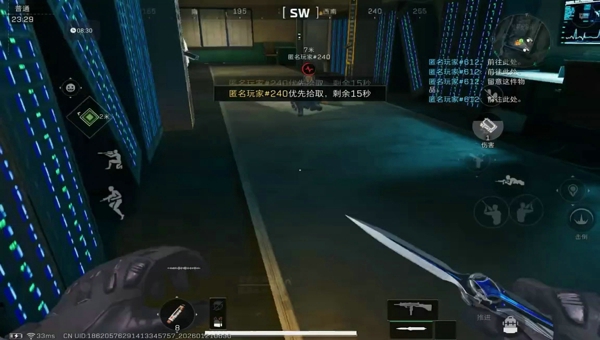
对于许多想在云手机上体验《三角洲》这款游戏的玩家来说,如何正确设置以及具体怎么操作,可能还不太清楚。别担心,今天就来详细聊聊云手机玩《三角洲》的设置技巧,并附上一份完整的云手机使用教程。 云手机玩《三角洲》的设置攻略 第一步,你需要完成云手机的基础配置。打开你选择的云手机应用,完成注册登录后,创建一台新的云手机实例。在选择配置时,建议优先考虑中高配置的机型,并确保安卓系统版本足够稳定且主流,通常选...

现在,用云手机打游戏已经成了不少玩家的日常操作。那么,用云手机玩《三角洲》这类游戏,有哪些地方需要特别留意呢?今天就来和大家详细聊聊。 用云手机玩《三角洲》的核心要点 首先,也是最重要的一点,就是选择正规可靠的云手机平台。这是所有体验的基础,直接决定了你的账号是否安全、游戏过程是否流畅。如果贪图便宜或者方便,选了一些不知名的小平台,很可能遇到游戏频繁崩溃、画面卡顿的问题,更严重的是,账号被盗、个人...

对于游戏玩家来说,挑选一款合适的云手机,核心关注点无非两个:2026年玩游戏用哪款云手机好?2026年哪款云手机性能最强?今天咱们就直奔主题,给你一个清晰的答案,省去你的选择困难症。 2026年玩游戏,哪款云手机更值得选? 一款靠谱的云手机,必须满足几个硬性标准:游戏运行丝滑不卡顿,技能释放响应及时无延迟,长时间挂机稳定不掉线,同时多开几个游戏账号也能流畅运作,操作界面还得简单易上手。当然,价格因...